Het platform e-Greta Moodle bundelt alle cursussen, leermiddelen en beoordelingen voor cursisten van de Greta- en CFA-netwerken. Om toegang te krijgen tot je leeromgeving moet je een paar technische stappen beheersen en begrijpen hoe het platform de leertrajecten organiseert. Waar lopen gebruikers in de praktijk tegenaan bij het inloggen, en welke verschillen zijn er tussen de online beschreven methoden om problemen op te lossen?
Inloggen op e-Greta Moodle via de browser of mobiele app: verschillen in werking
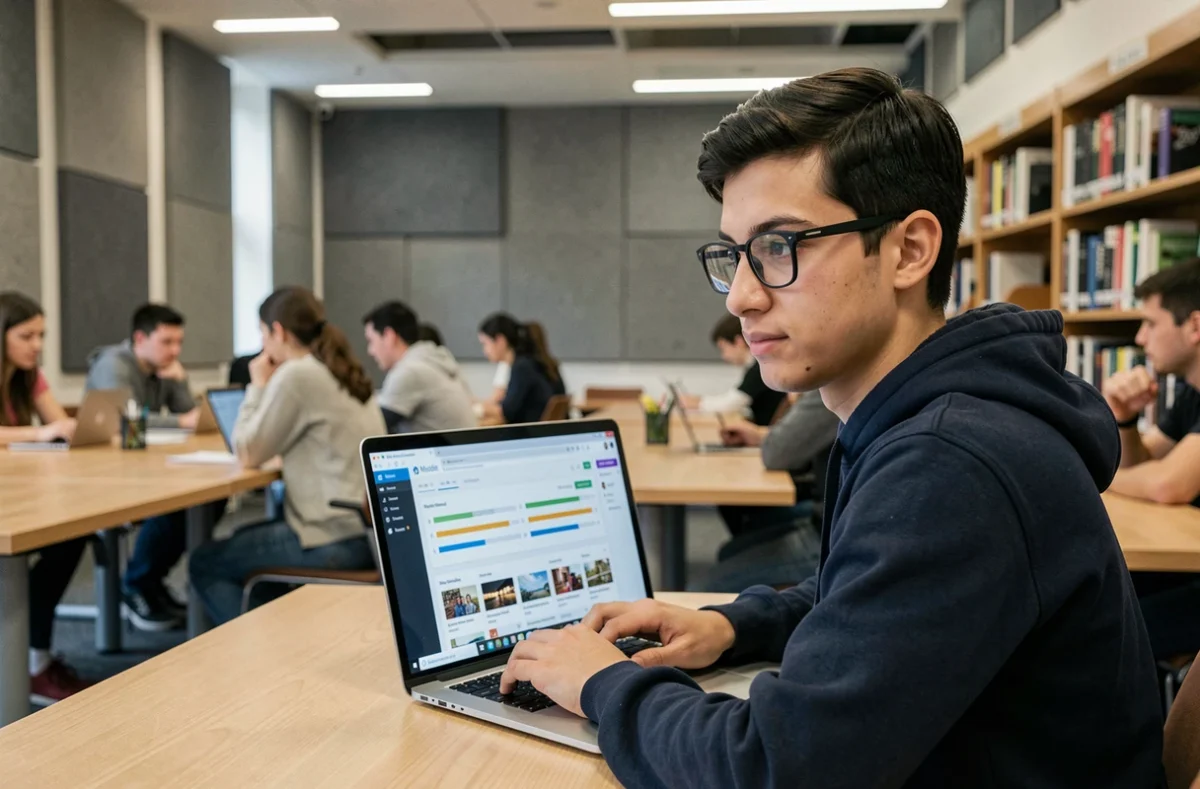
De meeste cursisten gebruiken e-Greta Moodle via een webbrowser op de pagina moodle.e-greta.fr. De Greta of CFA verstrekt bij de inschrijving de gebruikersnaam en het wachtwoord. De inlogprocedure is hetzelfde, ongeacht het gebruikte apparaat.
De verschillen worden duidelijk zodra je toegang via de browser vergelijkt met toegang via de mobiele Moodle-app. In de onderstaande tabel staan de gedocumenteerde verschillen op een rij.
| Criterium | Webbrowser (pc/Mac) | Mobiele Moodle-app |
|---|---|---|
| Toegang tot de inlogpagina | Rechtstreeks via moodle.e-greta.fr | Je moet de URL van de website invoeren in de app |
| Compatibiliteit van cursussen | Alle ondersteunde formaten | Sommige interactieve inhoud of iframes worden mogelijk niet goed weergegeven |
| Downloaden voor offline gebruik | Niet standaard beschikbaar | Mogelijk voor bepaalde bestanden, maar niet gegarandeerd voor alle e-Greta-cursussen |
| Bestanden inleveren (beoordelingen) | Werkt zonder beperkingen | Werkt, maar soms gelden er beperkingen voor de bestandsgrootte |
| Cachebeheer | Handmatig wissen via de browserinstellingen | De app beheert de cache; soms moet je de app opnieuw installeren |
De mobiele app garandeert niet dat alle e-Greta-cursussen offline beschikbaar zijn. Sommige interactieve inhoud is niet toegankelijk op mobiele apparaten, met name materiaal dat via een iframe is ingesloten of video’s die extern worden gehost. Voor het inleveren van beoordelingen is de browser de betrouwbaarste optie.
Voordat je een inlogmethode kiest, kan het handig zijn om via een uitgebreide handleiding toegang te krijgen tot e-Greta Moodle en je cursussen. Die vormt een aanvulling op de stappen die hier worden beschreven.
Wachtwoord kwijt of gebruikersnaam vergeten: problemen met inloggen oplossen
Bij problemen met inloggen kun je het beste eerst de link “Lost password?” op de officiële inlogpagina gebruiken. Via deze procedure wordt een e-mail voor het opnieuw instellen van je wachtwoord verstuurd naar het adres dat aan je account is gekoppeld.
De meeste mislukte inlogpogingen zijn terug te voeren op twee situaties:
- Het e-mailadres dat bij de inschrijving is opgegeven, is niet hetzelfde als het adres dat voor accountherstel wordt gebruikt. De cursist moet dan rechtstreeks contact opnemen met de Greta of CFA om de gegevens te laten corrigeren.
- Het wachtwoord is verkeerd ingevoerd door een fout in hoofdletters of kleine letters, of doordat het toetsenbord van de telefoon een speciaal teken verkeerd interpreteert. Controleer voor elke poging het gebruik van hoofdletters en kleine letters om tijdelijke blokkering van het account te voorkomen.
- De browsercache bevat nog oude sessiegegevens. In de meeste gevallen kun je de toegang herstellen door de cache en cookies van de browser te wissen en de pagina opnieuw te laden.
Werkt geen van deze oplossingen, dan is de digitale contactpersoon van de Greta of CFA de enige die bevoegd is om een account handmatig opnieuw in te stellen. De contactgegevens staan in de welkomstbrochure die je aan het begin van de opleiding ontvangt.
Navigeren door e-Greta-cursussen: hybride leertrajecten en indeling van leermiddelen
Na het inloggen toont het dashboard de cursussen waarvoor de cursist is ingeschreven. Elke cursus is ingedeeld in tabbladen of thematische secties. De docent ordent de leermiddelen (pdf-bestanden, video’s en interactieve activiteiten) volgens een didactische opbouw.
Volgens de Franse arbeidswetgeving mag een opleiding geheel of gedeeltelijk op afstand worden gegeven. In de praktijk bestaan de meeste Greta-leertrajecten uit een combinatie van online lessen en klassikale bijeenkomsten. De agenda in Moodle kan daarom afwisselen tussen zelfstandig uit te voeren activiteiten en afspraken in een leslokaal of via videoconferentie.
Een beoordeling inleveren of een bestand bekijken in Moodle
Een beoordelingsbestand lever je in via de activiteit “Opdracht” in de betreffende cursus. De docent stelt een deadline in die rechtstreeks op de cursuspagina zichtbaar is. De cursist sleept het bestand naar het inlevervak of gebruikt de bestandskiezer.
Voor interactieve leermiddelen gebruikt Moodle ingebouwde modules, zoals quizzen, lessen en forums. De voortgang van de cursist wordt bijgehouden met selectievakjes die het leertraject markeren. Elk aangevinkt vakje bevestigt aan de docent dat de stap is bekeken of afgerond, wat de individuele voortgangsbegeleiding vergemakkelijkt.

Toegankelijkheid van e-Greta-inhoud: een vaak vergeten aandachtspunt
Digitale toegankelijkheid gaat verder dan alleen kunnen inloggen. Het materiaal op Moodle (video’s, documenten en afbeeldingen) moet aan specifieke criteria voldoen om voor alle cursisten bruikbaar te zijn. In Frankrijk wordt de RGAA (Référentiel général d’amélioration de l’accessibilité) gebruikt als kader om de toegankelijkheid van digitale inhoud te beoordelen.
In de praktijk betekent dit dat video’s ondertiteling of een transcript moeten hebben, afbeeldingen tekstalternatieven en documenten voldoende contrast. De mate waarin e-Greta voldoet aan de RGAA is niet openbaar gedocumenteerd, waardoor er onzekerheid blijft bestaan voor cursisten met een beperking.
Is bepaalde inhoud niet toegankelijk, bijvoorbeeld een video zonder ondertiteling of een document dat niet door een schermlezer kan worden gelezen, meld dit dan rechtstreeks aan de docent via de interne berichtenfunctie van Moodle. De docent kan het materiaal vervolgens aanpassen of een alternatief formaat aanbieden.
Inloggen op e-Greta Moodle vereist een unieke gebruikersnaam, een vaste URL en een bijgewerkte browser. De verschillen tussen de browser en de mobiele app bepalen welk apparaat het meest geschikt is voor de inhoud die je wilt bekijken. Bij aanhoudende technische problemen kun je terecht bij de digitale contactpersoon van de Greta.