La plataforma e-Greta Moodle reúne todos los cursos, recursos y evaluaciones destinados a los alumnos de las redes Greta y CFA. Para acceder al espacio de formación hay que seguir algunos pasos técnicos y entender cómo organiza la plataforma los itinerarios formativos. ¿Cuáles son los problemas reales que pueden surgir al iniciar sesión y qué diferencias hay entre los distintos métodos de resolución de problemas documentados en línea?
Acceso a e-Greta Moodle desde el navegador y la aplicación móvil: diferencias de funcionamiento
La mayoría de los alumnos acceden a e-Greta Moodle desde un navegador web, en la página moodle.e-greta.fr. El Greta o el CFA les facilita el nombre de usuario y la contraseña al inscribirse. En este aspecto, el procedimiento es el mismo independientemente del dispositivo utilizado.
Las diferencias aparecen al comparar el acceso desde el navegador con el de la aplicación móvil Moodle. La siguiente tabla resume las diferencias documentadas.
| Criterio | Navegador web (PC/Mac) | Aplicación móvil Moodle |
|---|---|---|
| Acceso a la página de inicio de sesión | Directo desde moodle.e-greta.fr | Hay que introducir la URL del sitio en la aplicación |
| Compatibilidad de los cursos | Compatible con todos los formatos | Es posible que algunos contenidos interactivos o iframes no se muestren correctamente |
| Descarga sin conexión | No disponible de forma nativa | Posible para algunos archivos, pero no está garantizada para todos los cursos de e-Greta |
| Entrega de archivos (evaluaciones) | Funciona sin restricciones | Funciona, aunque a veces hay límites en el tamaño de los archivos |
| Gestión de la caché | Vaciado manual desde la configuración del navegador | La aplicación gestiona la caché; a veces es necesario reinstalarla |
La aplicación móvil no garantiza que todos los cursos de e-Greta estén disponibles sin conexión. Algunos contenidos interactivos siguen siendo inaccesibles desde el móvil, en particular los recursos integrados mediante iframe o los vídeos alojados en sitios externos. Para entregar evaluaciones, el navegador sigue siendo la opción más fiable.
Antes de elegir cómo conectarse, puede ser útil consultar una guía detallada para acceder a e-Greta Moodle y a sus cursos, que complementa los pasos descritos aquí.
Contraseña perdida o nombre de usuario olvidado: cómo resolver los problemas de acceso
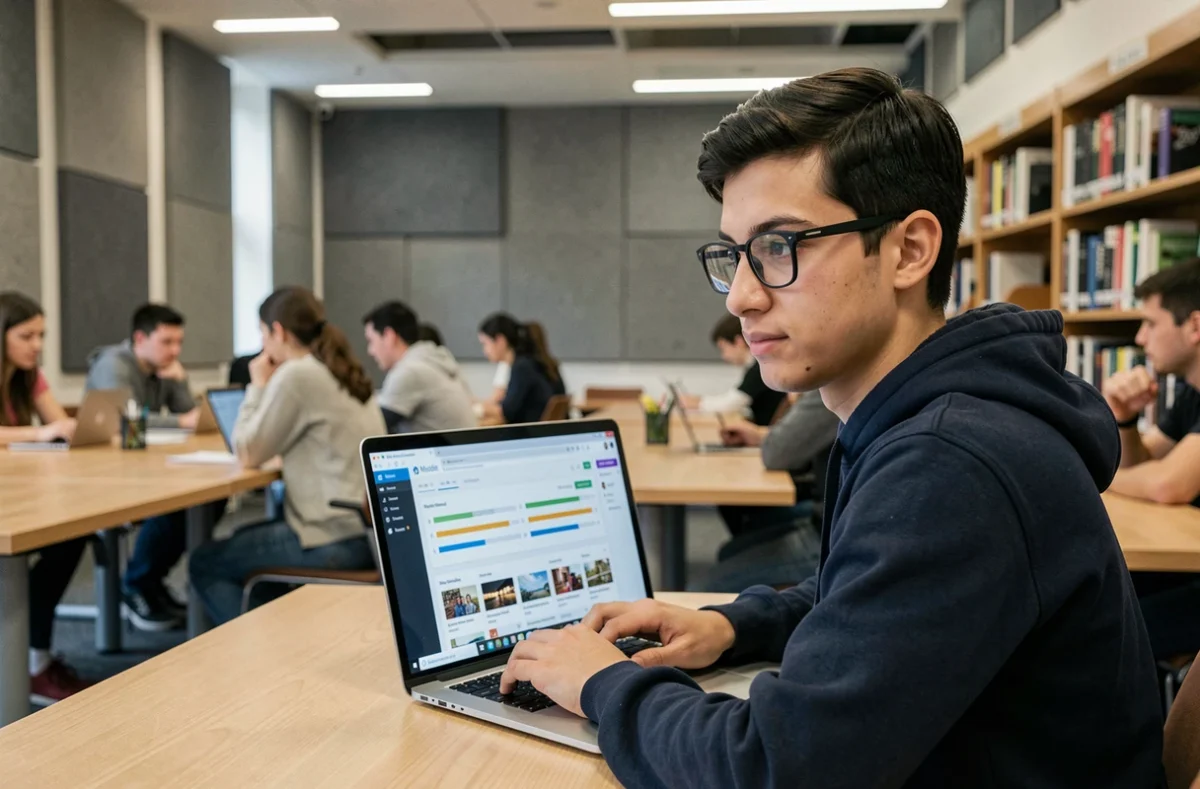
Si no puedes acceder, lo primero es utilizar el enlace “Lost password?” de la página oficial de inicio de sesión. Este procedimiento envía un correo electrónico para restablecer la contraseña a la dirección asociada a la cuenta.
La mayoría de los problemas de acceso se deben a dos situaciones:
- La dirección de correo electrónico indicada al inscribirse no coincide con la que se utiliza para recuperar la cuenta. En ese caso, el alumno debe ponerse en contacto directamente con su Greta o CFA para que corrijan la información.
- La contraseña se introduce con un error en las mayúsculas o minúsculas, o el teclado del teléfono interpreta mal algún carácter especial. Comprobar las mayúsculas y minúsculas antes de cada intento evita que la cuenta se bloquee temporalmente.
- La caché del navegador conserva datos de sesiones anteriores. En la mayoría de los casos, basta con borrar la caché y las cookies del navegador y volver a cargar la página para recuperar el acceso.
Si ninguna de estas soluciones funciona, el responsable digital del Greta o del CFA es la única persona autorizada para restablecer manualmente una cuenta. Los datos de contacto de esta persona figuran en la guía de bienvenida que se entrega al inicio de la formación.
Navegación por los cursos de e-Greta: itinerarios híbridos y organización de los recursos
Una vez iniciada la sesión, el panel muestra los cursos en los que está inscrito el alumno. Cada curso se organiza en pestañas o secciones temáticas. El formador clasifica los recursos (archivos PDF, vídeos y actividades interactivas) siguiendo una progresión pedagógica.
El Código del Trabajo permite que una acción formativa se realice total o parcialmente a distancia. En la práctica, la mayoría de los itinerarios de Greta combinan sesiones en línea y presenciales. Por eso, el calendario de Moodle puede alternar actividades para realizar de forma autónoma con sesiones en el aula o por videoconferencia.
Entregar una evaluación o consultar un archivo en Moodle
Para entregar un archivo de evaluación, hay que utilizar la actividad “Devoir” del curso correspondiente. El formador fija una fecha límite que se muestra directamente en la página del curso. El alumno puede arrastrar el archivo a la zona de entrega o utilizar el selector de archivos.
Para los recursos interactivos, Moodle utiliza módulos integrados (cuestionarios, lecciones y foros). El progreso del alumno se registra mediante las casillas que aparecen a lo largo del itinerario. Cada casilla marcada confirma al formador que se ha consultado o completado la etapa, lo que facilita el seguimiento personalizado.

Accesibilidad de los contenidos de e-Greta: un aspecto que suele pasarse por alto
La accesibilidad digital no se limita al inicio de sesión. Los materiales publicados en Moodle (vídeos, documentos e imágenes) deben cumplir criterios específicos para que todos los alumnos puedan utilizarlos. En Francia, el RGAA (Marco general de mejora de la accesibilidad) sirve para evaluar la conformidad de los contenidos digitales.
En la práctica, esto implica incluir subtítulos o transcripciones en los vídeos, alternativas textuales para las imágenes y suficiente contraste en los documentos. El nivel de conformidad de e-Greta con el RGAA no está documentado públicamente, lo que genera incertidumbre para los alumnos con discapacidad.
Si un contenido no es accesible (por ejemplo, un vídeo sin subtítulos o un documento que no puede leer un lector de pantalla), lo más directo es avisar al formador mediante la mensajería interna de Moodle. El formador podrá adaptar el recurso o proponer un formato alternativo.
Para acceder a e-Greta Moodle se necesita un nombre de usuario único, una URL estable y un navegador actualizado. Las diferencias de funcionamiento entre el navegador y la aplicación móvil permiten elegir el medio más adecuado según el tipo de contenido que se quiera consultar. Si persiste algún problema técnico, el responsable digital del Greta puede prestar ayuda.